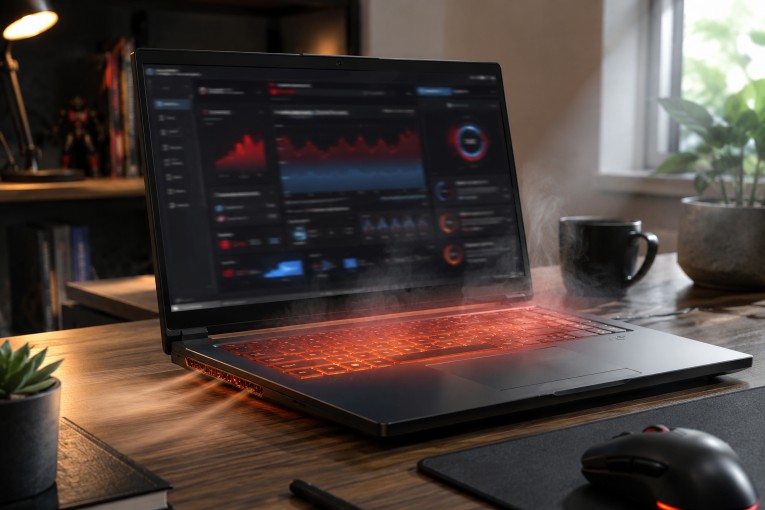
Троттлинг ноутбука — это автоматическое снижение частоты процессора или видеокарты, когда температура компонентов приближается к опасному уровню. Устройство не выключается сразу, а намеренно замедляет работу, чтобы уменьшить тепловыделение и защитить микросхемы от перегрева.
Как ноутбук сам ограничивает свою производительность
Во время игры, монтажа видео, работы с графикой или запуска тяжёлых программ процессор и видеокарта потребляют больше энергии. Вместе с производительностью растёт температура. Пока система охлаждения для ноутбука успевает отводить тепло, он работает на заявленных частотах. Если радиатор, тепловые трубки и вентиляторы уже не справляются, контроллер снижает напряжение и частоты.
Пользователь замечает это как падение FPS, рывки, задержки, медленное открытие программ или нестабильную скорость обработки файлов. Часто ноутбук сначала работает быстро, а через 10–20 минут нагрузки резко замедляется. Это типичный признак температурного троттлинга.
Почему возникает троттлинг
Чаще всего проблема связана не с одним фактором, а с сочетанием нескольких причин. Даже мощный ноутбук может терять производительность, если воздушный поток внутри корпуса нарушен.
Основные причины:
- радиатор забит пылью;
- вентилятор вращается медленнее из-за износа;
- термопаста потеряла теплопроводные свойства;
- термопрокладки повреждены или неправильно подобраны;
- вентиляционные отверстия перекрыты тканью или мягкой поверхностью;
- температура в комнате слишком высокая;
- процессор или видеокарта работают в чрезмерно агрессивном режиме;
- корпус имеет слабую вентиляцию из-за конструктивных ограничений;
- вентиляторы настроены на тихий, а не производительный режим.
Троттлинг может возникать и без критических температур. Некоторые модели ограничивают мощность из-за настроек производителя, слабого блока питания или лимитов энергопотребления. В таком случае частоты падают, хотя температура ещё не достигла максимума.
Как понять, что ноутбук троттлит
Самый надёжный способ — одновременно следить за температурой, частотами и загрузкой компонентов. Если процессор загружен почти полностью, но его частота резко ниже обычной, причина может быть в перегреве.
Показательный симптом — повторяющийся цикл: температура поднимается, частота падает, ноутбук немного охлаждается, после чего частота снова растёт. В игре это ощущается как регулярные провалы производительности.
Не стоит ориентироваться только на шум вентилятора. Громкая работа означает, что охлаждение пытается справиться с теплом, но не показывает, насколько эффективно оно это делает.
Что помогает уменьшить нагрев
Начинать стоит с простых и безопасных действий. Ноутбук нужно ставить на твёрдую ровную поверхность, чтобы нижние отверстия оставались открытыми. Иногда небольшое поднятие задней части корпуса уже улучшает приток воздуха.
Если устройство давно не обслуживалось, необходима очистка радиатора и вентиляторов. Замена термопасты имеет смысл тогда, когда старый материал высох, нанесён неправильно или потерял контакт с кристаллом.
В играх полезно ограничить частоту кадров. Видеокарта перестаёт создавать лишние кадры, уменьшает потребление энергии и нагревается слабее. Также можно перейти с максимального профиля питания на сбалансированный или немного снизить максимальную производительность процессора.
Помогает ли охлаждающая подставка
Подставка эффективна, если вентиляционные отверстия расположены снизу и дополнительный поток воздуха попадает именно к ним. Она может снизить температуру корпуса и внутренних компонентов, но не заменит очистку забитого радиатора.
В тонких ноутбуках эффект иногда ограничен конструкцией корпуса. Однако даже пассивная подставка улучшает циркуляцию воздуха, если поднимает устройство над столом.
Почему нельзя постоянно игнорировать троттлинг
Сам механизм троттлинга является защитой, а не поломкой. Проблема возникает тогда, когда ноутбук работает в таком режиме постоянно. Высокая температура ускоряет старение термоинтерфейсов, вентилятора, аккумулятора и элементов питания.
Постоянное падение производительности означает, что устройство не может реализовать свои возможности. Своевременная очистка, правильное размещение ноутбука и разумная настройка нагрузки часто возвращают стабильную скорость без замены дорогих компонентов.